


เปิดโปรเจกต์ Realsee
ใน Realsee Console ให้เปิดโปรเจกต์ที่สแกนแล้ว และเลือกพอยต์คลาวด์ในส่วนเสริม


ส่วนเสริม
ส่งออกไฟล์ E57 และ PLY จากการสแกนด้วย Realsee เพื่อใช้ในเวิร์กโฟลว์ CAD, BIM และ 3D
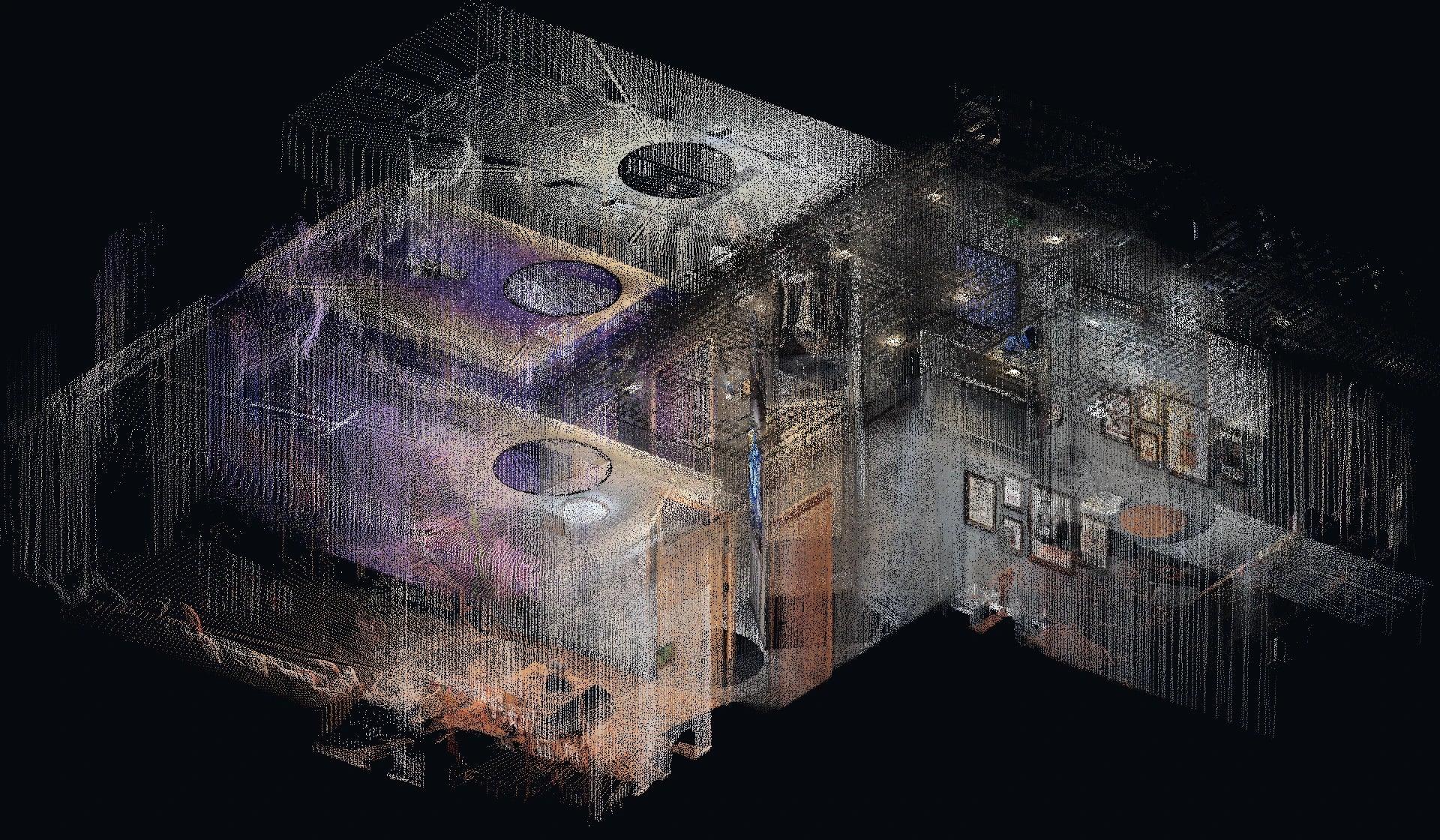
01 · E57
ข้อมูลท่าทางของแต่ละจุดสแกนช่วยรักษาตำแหน่งและทิศทางของการสแกนไว้
โปรเจกต์ Galois P4 สามารถใช้ภาพพาโนรามา 24K ได้
| ซอฟต์แวร์ | ตัวเลือกการส่งออก | เวิร์กโฟลว์ |
|---|---|---|
| Autodesk ReCap Pro 2025.1+ | E57 + ภาพพาโนรามา | เปิดใช้ Import Image เพื่อดูภาพพาโนรามาทรงกลมใน RealView |
| Autodesk Revit / AutoCAD | E57 ผ่าน ReCap · RCP / RCS | จัดทำดัชนี E57 ใน ReCap จากนั้นลิงก์หรือแนบพอยต์คลาวด์ที่ได้เพื่อใช้สร้างโมเดลและเขียนแบบ |
| Leica Cyclone 3DR | E57 + ภาพพาโนรามา / Cubemap | นำเข้าภาพเพื่อตรวจสอบด้วยสายตาและใส่พื้นผิว แต่ละด้านของ Cubemap จะนำเข้าเป็นภาพเปอร์สเปกทีฟแยกกัน |
| CloudCompare | E57 · นำเข้าโดยตรง | ประมวลผลและเปรียบเทียบรูปทรงของพอยต์คลาวด์ รวมถึงระยะห่างระหว่างพอยต์คลาวด์ และระหว่างพอยต์คลาวด์กับเมช |
เยี่ยมชมงานปรับปรุงที่พักอาศัยที่บันทึกด้วย Galois P4
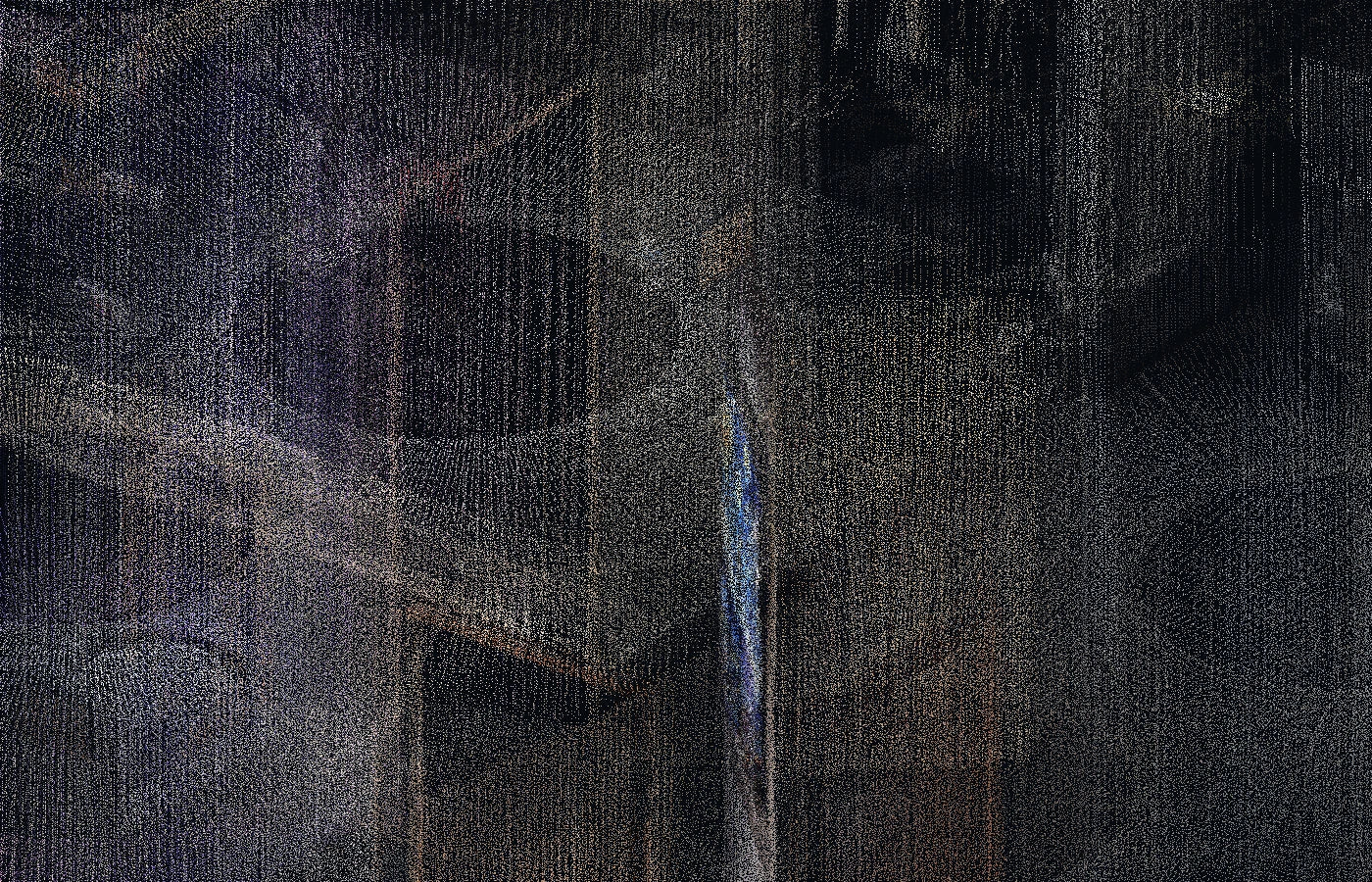
02 · PLY
เข้ารหัสแบบไบนารี Little-endian
| ซอฟต์แวร์ | ตัวเลือกการส่งออก | เวิร์กโฟลว์ |
|---|---|---|
| CloudCompare | PLY · อ่านโดยตรง | ประมวลผลและเปรียบเทียบรูปทรงของพอยต์คลาวด์ รวมถึงระยะห่างระหว่างพอยต์คลาวด์ และระหว่างพอยต์คลาวด์กับเมช |
| Open3D | PLY · อ่านโดยตรง | ประมวลผลและแสดงภาพพอยต์คลาวด์ด้วย Python หรือ C++ |
ใน Realsee Console ให้เปิดโปรเจกต์ที่สแกนแล้ว และเลือกพอยต์คลาวด์ในส่วนเสริม
เลือก E57 หรือ PLY สำหรับ E57 ให้เลือกภาพที่ต้องการฝังและความละเอียด
ดาวน์โหลดไฟล์เมื่อประมวลผลเสร็จสิ้น