


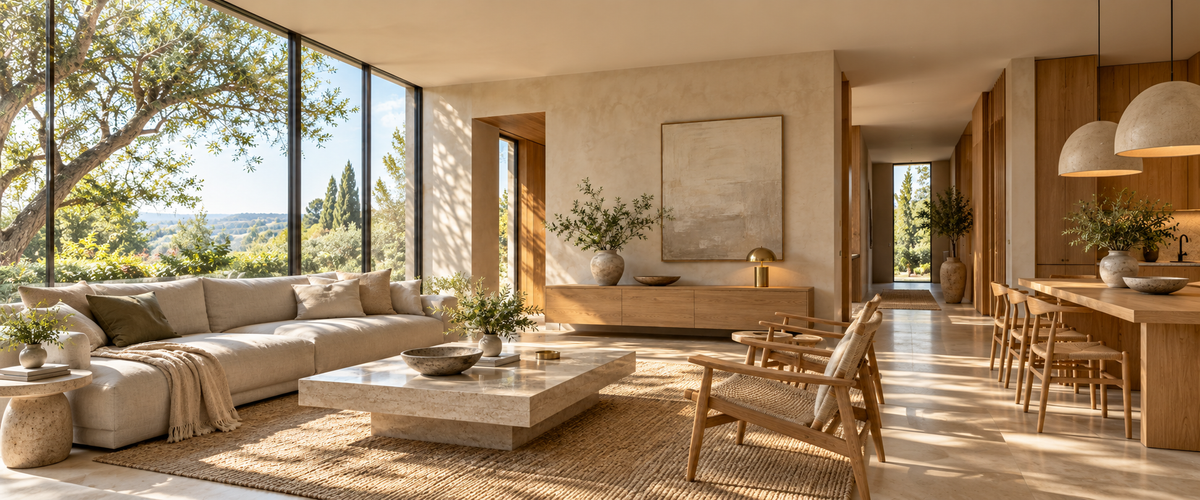
觀察一個空間,我們會先看整體佈局,再走近局部細節,進入不同房間。窗邊的日光、表面的反光與室內照明,隨著觀看位置和方向一起變化。數字空間也需要承接這段觀看過程。
在 Realsee,我們把 Ultra HDR 的圖像能力延伸為 Space HDR:面向全景空間的輕量化在線 HDR 方案,覆蓋採集、封裝、傳輸、呈現與再編輯。用戶可以轉動視線、放大細節、逐點漫遊;我們要讓採集時保留的光線信息貫穿這段體驗。[1] [2]
在 PAMARAH Lodge 中體驗 Space HDR
打開 PAMARAH Lodge 的 Space HDR 體驗,可以在對比畫面中觀察同一空間。進入模型總覽可瞭解建築佈局,回到全景後再轉動視線、觀察細節。[3]
請在第一幅全景(左側或上方)中查看“24K HDR”標識,並可使用“同步視角(Sync view)”對照觀察。模型總覽與另一幅對比畫面的標識不同;需要判斷當前瀏覽環境時,使用檢測區檢查,再按結果開啟系統 HDR、更新瀏覽器,或換用支持 HDR 的屏幕/設備。
也可直接運行內嵌 HDR 支持檢測,檢查當前瀏覽器和顯示環境。
檢查你的 HDR 瀏覽環境
未看到 HDR 標識時,先運行檢測,再按結果調整瀏覽器或屏幕設置。請在全景視圖中查看標識。
等待檢測
- 瀏覽器圖形能力
- HDR 顯示能力
- 瀏覽器 HDR 輸出
Space HDR 將高動態範圍影像放進這樣的觀看體驗。全景承載捕獲到的外觀,三維模型提供佈局與導航語境,HDR 數據補充影像中的明暗關係。

模型表達佈局與導航,全景表達各視點的影像。
讓 RAW 中的亮度信息進入在線空間
Space HDR 的鏈路從伽羅華採集的 RAW 數據開始。算法基於這些原始數據處理影像,再經過壓縮與封裝,將亮度信息帶到瀏覽器展示端。[1]
原始數據適合承載採集與處理所需的信息;在線瀏覽則要兼顧網絡傳輸、解碼與終端紋理開銷。我們將影像組織為適合在線加載的輕量資源,先提供全景基礎,再隨視野補充局部細節。封裝解決如何攜帶信息,資源組織決定觀看時如何使用它。
圖像層採用 Ultra HDR 的思路:SDR(標準動態範圍)底圖、gain map(增益圖)與解釋增益的元數據。在 Ultra HDR JPEG 中,普通閱讀器可以顯示底圖,兼容的解碼器利用額外信息恢復 HDR 呈現。[4] [5]
增益圖按位置描述 SDR 與目標 HDR 呈現之間的關係。窗邊高光和暗處的牆面可以有不同的增益。恢復時,底圖先轉換到線性光空間,增益圖則按自身的 gamma、增益範圍和偏移規則解釋,再計算輸出。這些數據描述影像的亮度恢復。[4]
在空間觀看中,我們把底圖、增益圖和恢復參數與對應視點一起組織。JPEG 中合在一起的信息,也可以作為配對的空間資源加載。無論採用哪種承載方式,內容、參數單位和顏色解釋都必須對應。
轉動和放大時,光線信息也要跟上
當用戶轉向窗邊,全景採樣的位置改變,增益圖也必須取到同一個方向。我們讓底圖與增益圖使用對應的觀看方向,確保恢復作用於當前看到的表面。
兩張圖可以使用不同分辨率,但需要保持方向和位置對應。例如,同一個窗框在底圖中佔據哪一片區域,增益圖就要提供那一片區域的恢復數據。公開格式同樣要求方向一致,並規定縮放採樣至少採用雙線性方式。[4]
放大又增加了一項要求:視野變窄後,局部區域佔據更多屏幕像素,需要更細的紋理。Realsee 的全景渲染根據視野和顯示尺寸選擇細節層級,底圖和增益圖使用對應的區域裁切與加載參數。這樣,在補充桌面紋理時,參與恢復的亮度信息也跟隨這塊區域更新。
顏色與增益還要分別處理。顏色紋理需要正確解碼到線性光;增益紋理應保留它的數據含義。我們在紋理複用時保留這一區別,避免增益數據被誤當作普通顏色再次轉換。
換一個視點,要換完整的一組信息
從大廳切換到走廊,變化的不只是畫面朝向。新視點擁有自己的底圖、增益圖和恢復參數,原視點的數據不能留在新畫面上。
在過渡階段,我們分別判斷兩個視點是否具備可用的 HDR 數據,各自選擇對應的影像呈現,再參與畫面過渡。若一側只有 SDR 底圖,也按它實際擁有的內容處理。這樣,HDR 能力隨具體視點組織,而不是給整個空間套上一個統一的亮度係數。
從模型總覽回到全景時,也需要重新對齊當前視點、影像資源與顯示狀態。模型負責幫助用戶找到位置,進入全景後,再由該位置的影像及增益數據參與顯示。這種銜接使空間導航和 HDR 圖像處理成為同一次瀏覽體驗中的兩個環節。
把恢復出的亮度範圍送到屏幕
增益恢復還會結合目標顯示餘量,決定應用多少增益。Adobe 的 gain map 說明將這種適配放在顯示階段,使同一份影像可以面向不同顯示條件。[6]
一個簡化算例可以說明增益權重的作用。取線性底圖值 S = 0.5、已解碼增益 G = 4、偏移量為 0,恢復關係為:
H = S × Gw
其中 w 是應用增益的權重。w 依次為 0、0.5 和 1 時,輸出分別是 0.5、1.0 和 2.0。數值採用 SDR 白色為 1 的線性標度。全景恢復時,每個採樣位置使用對應的影像與增益,再結合目標顯示餘量計算輸出。[4]
恢復出的數值需要在後續渲染中保留下來。以 SDR 白色為 1 的線性表示為例,數值 2.0 表達了超出這一參考白的範圍;若中間紋理或輸出階段把它截回 1.0,這部分區別就丟失了。我們的 HDR 路徑採用浮點表示承載這些值,再通過支持擴展範圍的畫布輸出。Chrome 官方展示的 WebGPU 配置使用 rgba16float 與 extended 色調映射模式。[7]
Realsee 在繪製前根據用戶設置、顯示能力和實際後端選擇 HDR 參數。發現顯示能力或後端變化時,應用同步參數並跳過當前繪製,隨後按新參數更新全景中間紋理。繪製後,再核對當前材質的增益應用情況與畫布配置,更新這一幀的 HDR 狀態。
實際 HDR 呈現需要瀏覽器、系統與屏幕共同支持。dynamic-range: high 提供能力信號,恢復計算採用應用給定的目標顯示餘量,系統與屏幕的當前狀態共同決定可呈現的亮度範圍。[8] 用戶關閉 HDR、能力查詢未匹配 high,或實際採用 WebGL 2 時,空間觀看使用 SDR 底圖。
編輯與 AI 處理,也屬於這條鏈路
Space HDR 將後期編輯與 AI 調用納入完整影像鏈路。[1] 對這類工作流,底圖、增益圖與恢復參數之間的關係,需要在處理後繼續成立。
例如,旋轉或裁切畫面時,增益數據也要保持位置對應;改寫明暗關係時,需要更新相應的 HDR 表達。編輯結果才能繼續作為配套的空間影像參與後續瀏覽。
體驗 Ultra HDR 與 Space HDR
開發者可以先使用 Realsee 開源的 Panorama Viewer,觀察 Ultra HDR 的圖像與全景能力。它從 Ultra HDR JPEG 讀取底圖、增益圖和元數據,在 GPU 上恢復影像,並提供顯示增益調節。適合用它理解一份圖像如何在轉動和縮放中呈現。[9] [10]
要直接體驗 Space HDR,可打開 PAMARAH Lodge 對比全景,進入第一幅全景(左側或上方)查看 HDR 標識,再轉動視角或切換位置,觀察亮部、材質細節和室內光線的關係。[3]
更多 Realsee 公開空間案例集中在 Realsee Discover,可以按餐廳、住宅、酒店、博物館和零售等分類繼續瀏覽。[11]
參考資料
- [1] Realsee — 谷歌讓一張照片有了 HDR,我們讓整個空間都有了
- [2] Realsee — 美團VR實景餐廳HDR同步上線
- [3] Realsee — PAMARAH Lodge Space HDR 對比體驗
- [4] Android Developers — Ultra HDR Image Format v1.1
- [5] Google — libultrahdr
- [6] Adobe Camera Raw — Gain Map
- [7] Chrome for Developers — What's New in WebGPU (Chrome 129)
- [8] W3C — Media Queries Level 5, Dynamic Range
- [9] Realsee — Panorama Viewer — WebGPU · HDR
- [10] Realsee Panorama Viewer — Development & Architecture
- [11] Realsee Discover — 公開空間案例集合