


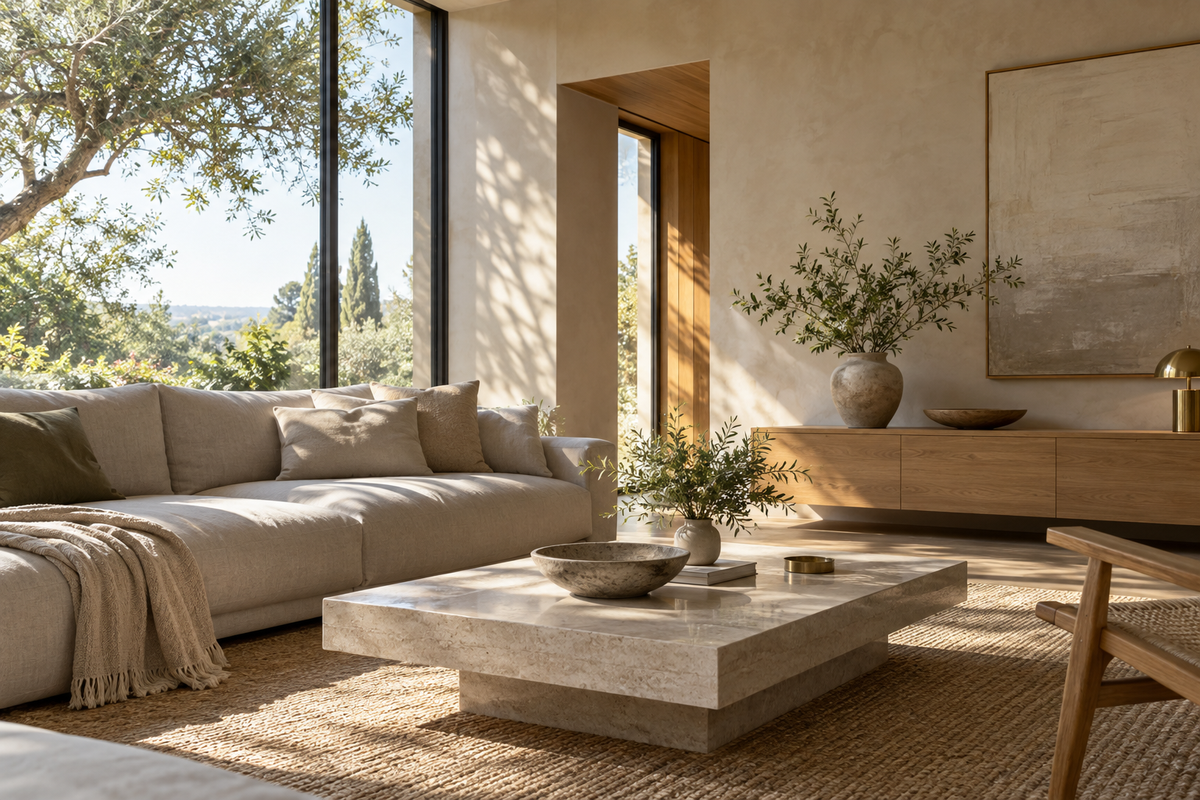
Explorer un espace, c'est en comprendre l'agencement, en observer les détails et passer d'une pièce à l'autre. La lumière du jour, les reflets des surfaces et l'éclairage intérieur évoluent avec notre position et notre direction de regard. Un espace numérique doit lui aussi accompagner ce parcours.
Chez Realsee, nous étendons les capacités d'image d'Ultra HDR avec Space HDR : une approche HDR légère pour les espaces panoramiques en ligne, qui couvre la capture, le conditionnement des données, leur diffusion, leur affichage et les retouches ultérieures. Le visiteur peut regarder autour de lui, examiner les détails et changer de point de vue. Notre travail consiste à conserver, tout au long de ce parcours, les informations lumineuses enregistrées à la capture.[1] [2]
Découvrir Space HDR au PAMARAH Lodge
Ouvrez la visite Space HDR du PAMARAH Lodge pour comparer plusieurs vues du même espace. La vue d'ensemble du modèle montre l'agencement du bâtiment ; revenez au panorama pour regarder autour de vous et examiner les détails. [3]
Repérez le badge « 24K HDR » dans le premier panorama, à gauche ou en haut, puis utilisez « Sync view » pour comparer les mêmes directions de regard. La présence du badge varie dans la vue d'ensemble du modèle et dans l'autre vue de comparaison. Le test de compatibilité indique la marche à suivre : activer le HDR dans le système, mettre à jour le navigateur ou utiliser un écran ou un appareil compatible HDR.
Vous pouvez lancer le test HDR intégré pour examiner le navigateur et l'écran actuels.
Vérifier votre environnement HDR
Si le badge HDR n'apparaît pas, lancez le test et suivez les indications concernant le navigateur ou l'écran. Vérifiez le badge dans la vue panoramique.
Prêt pour le test
- Graphismes du navigateur
- Capacité HDR de l'écran
- Sortie HDR du navigateur
Space HDR intègre l'imagerie à grande plage dynamique à cette visite. Les panoramas restituent l'apparence capturée, le modèle apporte le contexte spatial et la navigation, et les données HDR décrivent les rapports de lumière présents dans les images.

Le modèle représente l'agencement et permet la navigation ; les panoramas portent les images de chaque point de vue.
Acheminer les informations lumineuses du RAW à l'espace en ligne
Space HDR part des données RAW capturées par Realsee Galois. Le traitement d'image s'appuie sur ces données source, puis la compression et le conditionnement acheminent les informations lumineuses jusqu'à leur affichage dans le navigateur.[1]
Les données source répondent aux besoins de la capture et du traitement. La visite en ligne doit aussi tenir compte du transfert réseau, du décodage et du coût des textures sur l'appareil. Nous organisons les images en ressources légères : une base panoramique est d'abord disponible, puis des détails locaux arrivent selon les besoins de la vue. Le conditionnement définit le transport de l'information ; l'organisation des ressources définit son utilisation pendant la visite.
La couche image suit le principe d'Ultra HDR : une image de base SDR, à plage dynamique standard, une carte de gain et des métadonnées. Dans un JPEG Ultra HDR, un lecteur classique affiche l'image de base. Un décodeur compatible utilise les informations supplémentaires pour reconstruire une version HDR.[4] [5]
La carte de gain décrit, en chaque position de l'image, la relation entre la version SDR et la version HDR visée. Le reflet lumineux d'une fenêtre et un mur dans l'ombre peuvent recevoir des gains différents. La reconstruction commence par convertir l'image de base en lumière linéaire, puis interprète la carte à partir des métadonnées de gamma, de plage de gain et de décalage. Ces données définissent la restauration de la luminosité de l'image.[4]
Pour la visite spatiale, nous associons l'image de base, la carte de gain et les paramètres de reconstruction à leur point de vue. Les informations réunies dans un JPEG peuvent aussi être chargées sous forme de ressources spatiales appariées. Dans les deux cas, les images, les unités des paramètres et l'interprétation colorimétrique doivent correspondre.
Maintenir l'alignement pendant les rotations et les zooms
Lorsque le visiteur se tourne vers une fenêtre, le panorama échantillonne une autre région. La carte de gain doit suivre la même direction. Nous échantillonnons la base et le gain selon des directions correspondantes, afin d'appliquer la reconstruction à la surface effectivement affichée.
Les deux images peuvent avoir des résolutions différentes. Leur orientation et leurs positions doivent en revanche correspondre. Les données de gain d'un encadrement de fenêtre doivent s'appliquer à cet encadrement dans la base. Le format public impose lui aussi des orientations identiques et un échantillonnage au moins bilinéaire lors du redimensionnement de la carte de gain.[4]
Le zoom ajoute une contrainte. Quand le champ de vision se resserre, une région plus petite occupe davantage de pixels à l'écran et exige des textures plus détaillées. Le moteur panoramique de Realsee choisit les niveaux de détail selon le champ de vision et la taille d'affichage. La base et le gain utilisent des régions et des paramètres de chargement correspondants. Quand des détails supplémentaires d'une table arrivent, les données de reconstruction suivent cette même région.
La couleur et le gain demandent également des traitements distincts. Les textures de couleur doivent être décodées en lumière linéaire ; les textures de gain doivent conserver leur signification en tant que données. Nous maintenons cette distinction lors de la réutilisation des textures, pour éviter de convertir involontairement les valeurs de gain comme s'il s'agissait de couleurs.
Chaque point de vue exige un ensemble de données complet
Passer de la salle à manger au couloir ne change pas seulement l'orientation de la caméra. Le nouveau point de vue possède sa propre base, sa carte de gain et ses paramètres de reconstruction. Les données du lieu précédent ne doivent pas rester associées à la nouvelle image.
Pendant la transition, nous déterminons si chaque point de vue dispose de données HDR utilisables et choisissons son rendu avant de combiner les vues. Un point de vue qui ne possède qu'une base SDR utilise cette information. La capacité HDR suit donc chaque point de vue, au lieu d'appliquer un facteur de luminosité unique à tout le lieu.
Le retour de la vue d'ensemble du modèle au panorama exige lui aussi un accord entre le point de vue actif, les ressources d'image et l'état d'affichage. Le modèle aide à choisir un emplacement. Une fois sur place, les images et le gain de cette position participent au rendu. La navigation et le traitement HDR deviennent ainsi deux parties liées d'une même visite.
Préserver la plage reconstruite jusqu'à l'écran
La reconstruction utilise une marge de luminance cible pour déterminer la quantité de gain à appliquer. La description des cartes de gain d'Adobe place cette adaptation au moment de l'affichage : une même image peut ainsi s'adapter à plusieurs conditions de visualisation.[6]
Un exemple simplifié montre l'effet de la pondération du gain. Prenons une valeur de base linéaire S = 0.5, un gain décodé G = 4, avec des décalages nuls. La reconstruction s'écrit :
H = S × Gw
Ici, w règle la quantité de gain appliquée. Les poids 0, 0,5 et 1 donnent respectivement 0,5, 1,0 et 2,0, dans une échelle linéaire où le blanc SDR vaut 1. Pour le panorama, le calcul de sortie utilise l'image et le gain de chaque position échantillonnée, ainsi que la marge de luminance cible de l'écran.[4]
Les valeurs reconstruites doivent ensuite traverser le rendu sans être perdues. Dans une représentation linéaire où le blanc SDR vaut 1, la valeur 2,0 dépasse ce blanc de référence. La ramener à 1,0 dans une texture intermédiaire ou à la sortie supprime cette différence. Notre chaîne HDR utilise des valeurs flottantes pour les transmettre à un canvas à plage étendue. L'exemple WebGPU public de Chrome utilise rgba16float avec le tone mapping extended.[7]
Avant de dessiner, Realsee choisit les paramètres HDR selon le réglage utilisateur, la capacité de l'écran et le moteur de rendu actif. Si la capacité de l'écran ou le moteur change, l'application synchronise les paramètres, saute ce dessin, puis met à jour la texture intermédiaire du panorama avec les nouveaux réglages. Après le dessin, elle vérifie l'utilisation du gain dans les matériaux courants et la configuration du canvas pour actualiser l'état HDR de l'image.
L'affichage HDR dépend du navigateur, du système d'exploitation et de l'écran. La requête dynamic-range: high fournit un signal de capacité ; la reconstruction utilise la marge cible fournie par l'application, tandis que l'état actuel du système et de l'écran détermine la plage réellement affichable.[8] Le lecteur spatial utilise la base SDR lorsque l'utilisateur désactive le HDR, que la requête ne correspond pas à high ou que WebGL 2 est le moteur actif.
Intégrer la retouche et l'IA à la même chaîne
Space HDR inclut aussi les retouches ultérieures et l'utilisation de l'IA dans le traitement des images.[1] Ces traitements doivent préserver, dans le contenu produit, les relations entre la base, la carte de gain et les paramètres de reconstruction.
Une rotation ou un recadrage doit, par exemple, conserver la correspondance de position avec les données de gain. Toute modification des rapports de lumière exige une mise à jour cohérente de la représentation HDR. Le résultat retouché peut alors poursuivre son parcours dans le lecteur spatial sous la forme d'un ensemble de ressources cohérent.
Essayer Panorama Viewer et les visites Space HDR
Les développeurs peuvent commencer par Panorama Viewer, le lecteur open source de Realsee, pour explorer les capacités d'Ultra HDR appliquées aux images et aux panoramas. Il extrait la base, la carte de gain et les métadonnées d'un JPEG Ultra HDR, reconstruit l'image sur le GPU et propose un réglage du gain d'affichage. Il permet de comprendre le comportement d'une image lorsque l'on regarde autour de soi et que l'on zoome.[9] [10]
Pour découvrir Space HDR, ouvrez la comparaison du PAMARAH Lodge. Entrez dans le premier panorama, à gauche ou en haut, repérez son badge HDR, puis tournez la vue ou changez de point de vue pour examiner les hautes lumières, les matériaux et l'éclairage intérieur. [3]
Pour explorer d'autres espaces publics, consultez Realsee Discover, qui regroupe notamment des restaurants, des logements, des hôtels, des musées et des commerces. [11]
Références
- [1] Realsee — 谷歌让一张照片有了 HDR,我们让整个空间都有了 (Du HDR d'une photo au HDR d'un espace entier)
- [2] Realsee — 美团VR实景餐厅HDR同步上线 (Exemples de restaurants en Space HDR)
- [3] Realsee — Comparaison Space HDR du PAMARAH Lodge
- [4] Android Developers — Ultra HDR Image Format v1.1
- [5] Google — libultrahdr
- [6] Adobe Camera Raw — Gain Map
- [7] Chrome for Developers — What's New in WebGPU (Chrome 129)
- [8] W3C — Media Queries Level 5, Dynamic Range
- [9] Realsee — Panorama Viewer — WebGPU · HDR
- [10] Realsee Panorama Viewer — Développement et architecture
- [11] Realsee Discover — Collection de visites virtuelles publiques